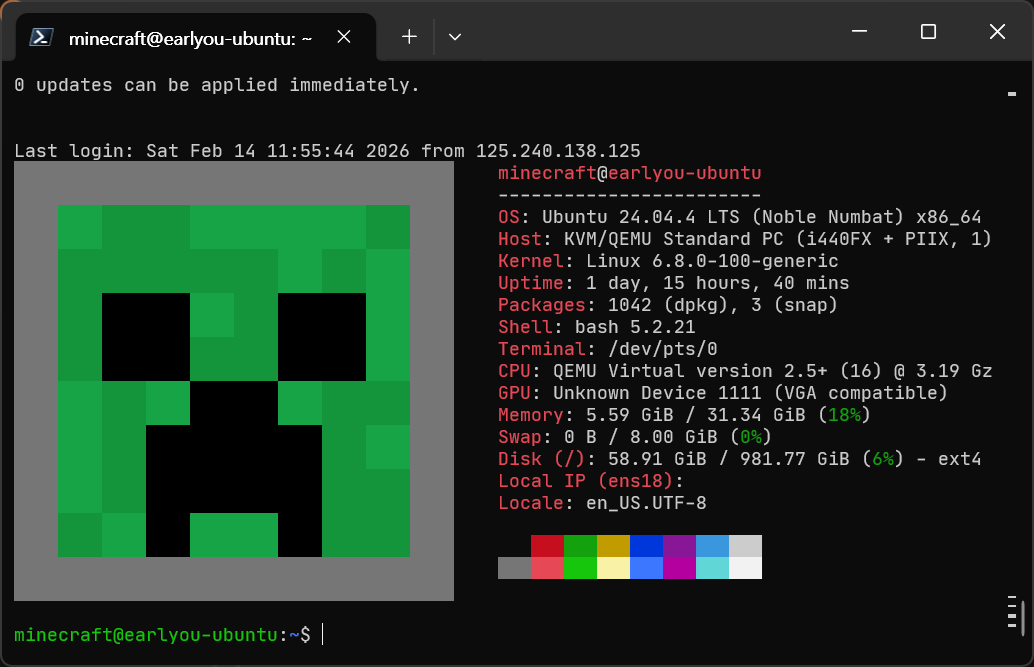
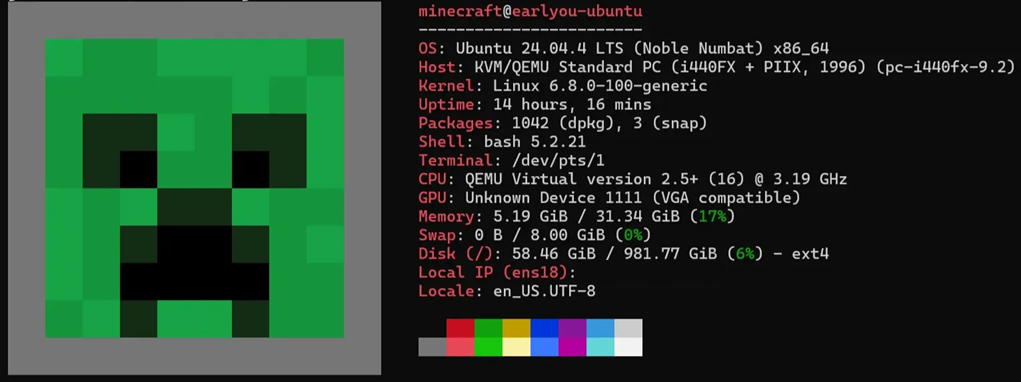
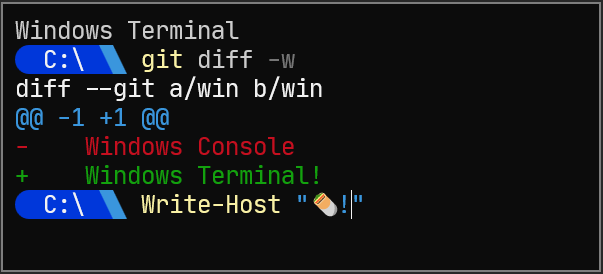
fastfetch로 스타벅스 입장하기
시작하기 전에
Nerd Fonts설치 권장
Nerd Fonts 설치 방법(Windows)
폰트 선택 * Nerd Fonts 사이트에서 맘에 드는 폰트 선택 Nerd Fonts - Iconic font aggregator, glyphs/icons collection, & fonts patcherIconic font aggregator, collection, & patcher: 9,000+ glyph/icons, 60+ patched fonts: Hack, Source Code Pro, more. Popular glyph collections: Font Awesome, Octicons, Material Design Icons, and moreNerd FontsRyan L McIntyre
 earlyou
- PowerShell 업데이트 권장
PowerShell 업데이트
https://learn.microsoft.com/ko-kr/powershell/scripting/install/install-powershell-on-windows?view=powershell-7.5
 earlyou
- PowerShell 폰트 변경 권장
PowerShell 폰트 변경
폰트 설정 * PowerShell 설정 -> 기본값 -> 추가 설정 -> 모양 -> 글꼴 -> 원하는 폰트 선택 -> 저장 Fallback 설정 * 폰트를 fallback, 즉 메인 폰트가 지원하지 않는 글자가 깨지는 걸 방지하기 위해 2번째 폰트 지정 * 쉼표,로 폰트를 구분하면 여러 개의 폰트 설정 가능
 earlyou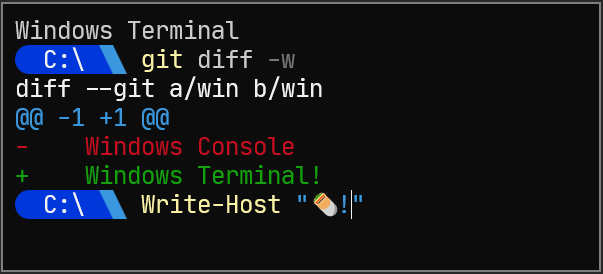
- 안 해도 상관은 없음
- 권장하는 이유는 몇몇 로고들은 글자가 깨지기 때문
Fastfetch 설치
- powershell 실행 →
fastfetch설치
winget install fastfetch- powershell 재시작 → 테스트
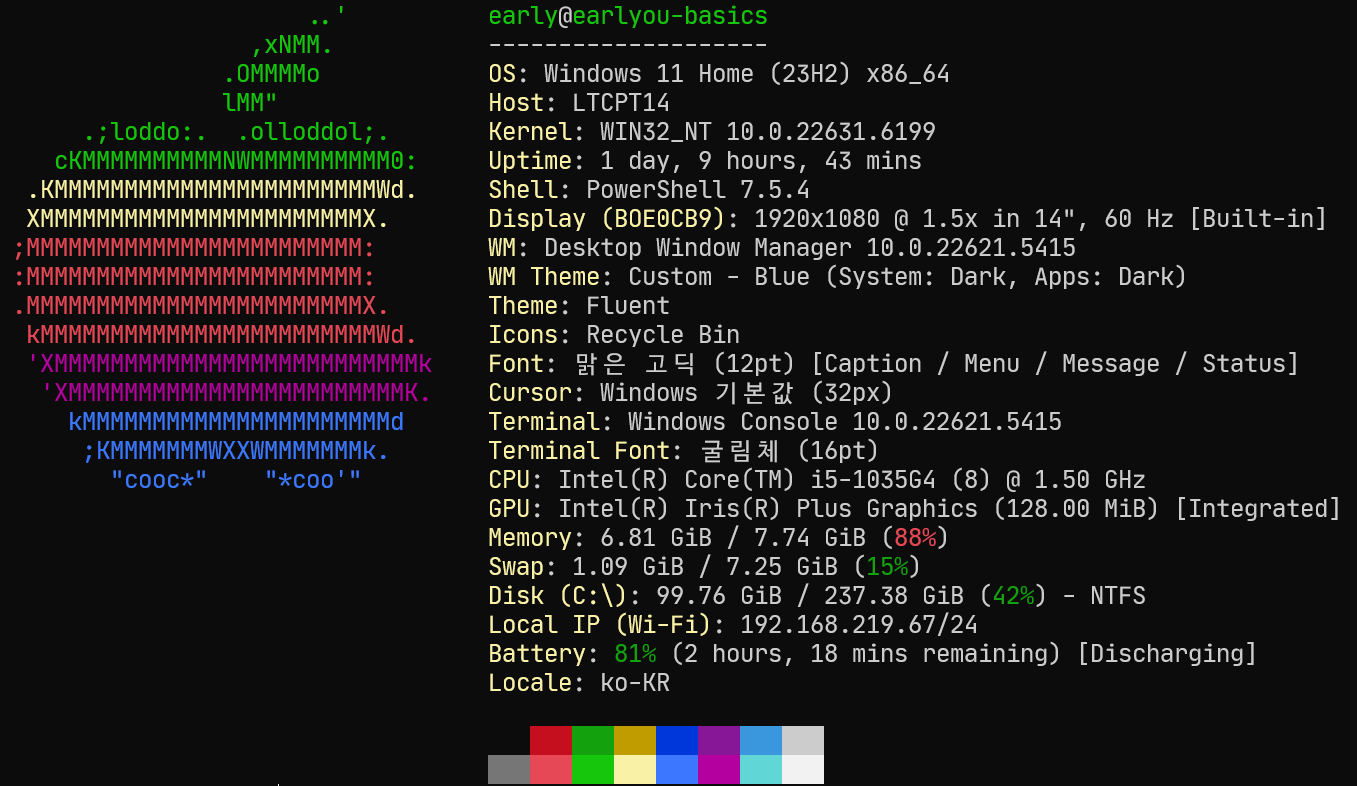
fastfetch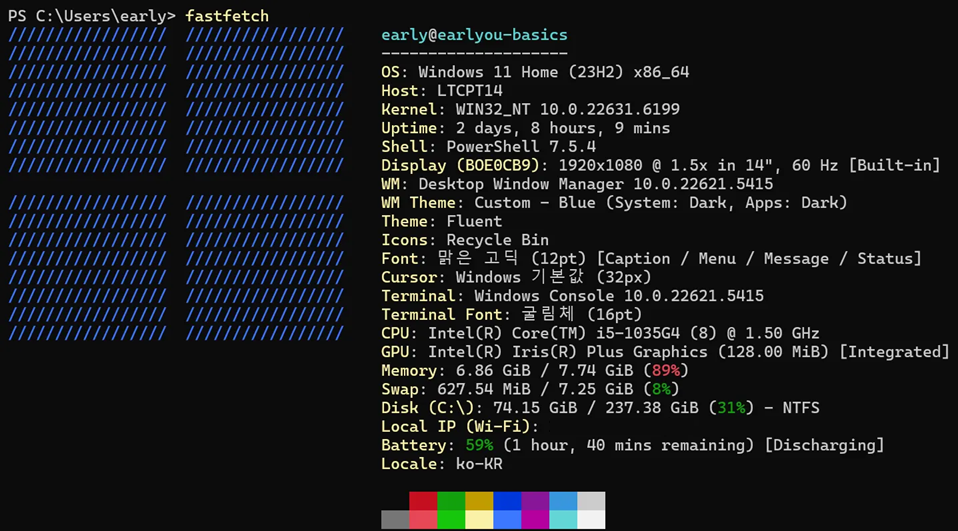
- 이게 더 이쁨
fastfetch -l Windows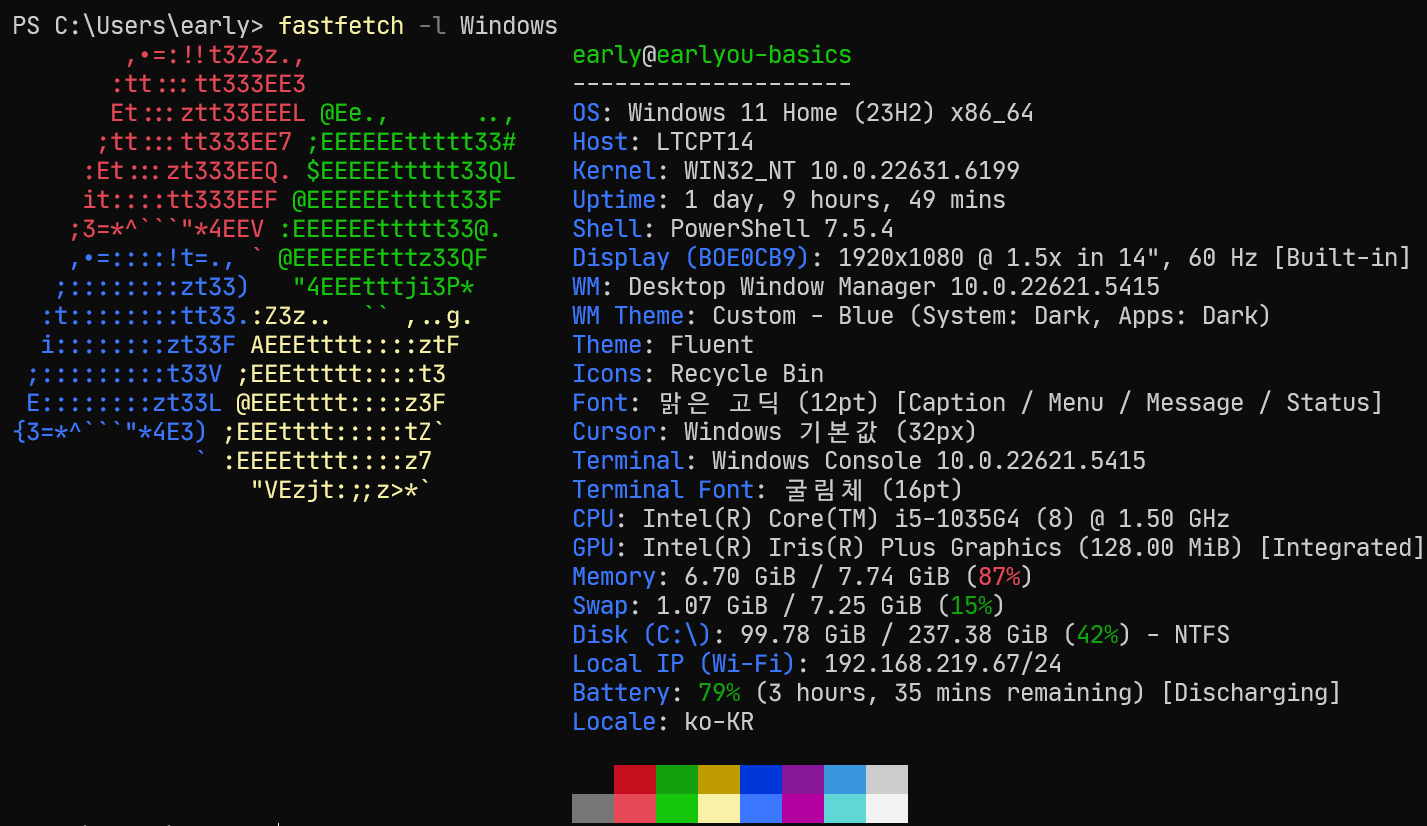
자동 실행
- PowerShell 실행 ->
fastfetch자동 실행하도록 설정 - 프로필 경로 확인
- 경로는 각자 다를 수 있으니 직접 확인
$PROFILE
C:\Users\early\Documents\경로에PowerShell폴더 생성
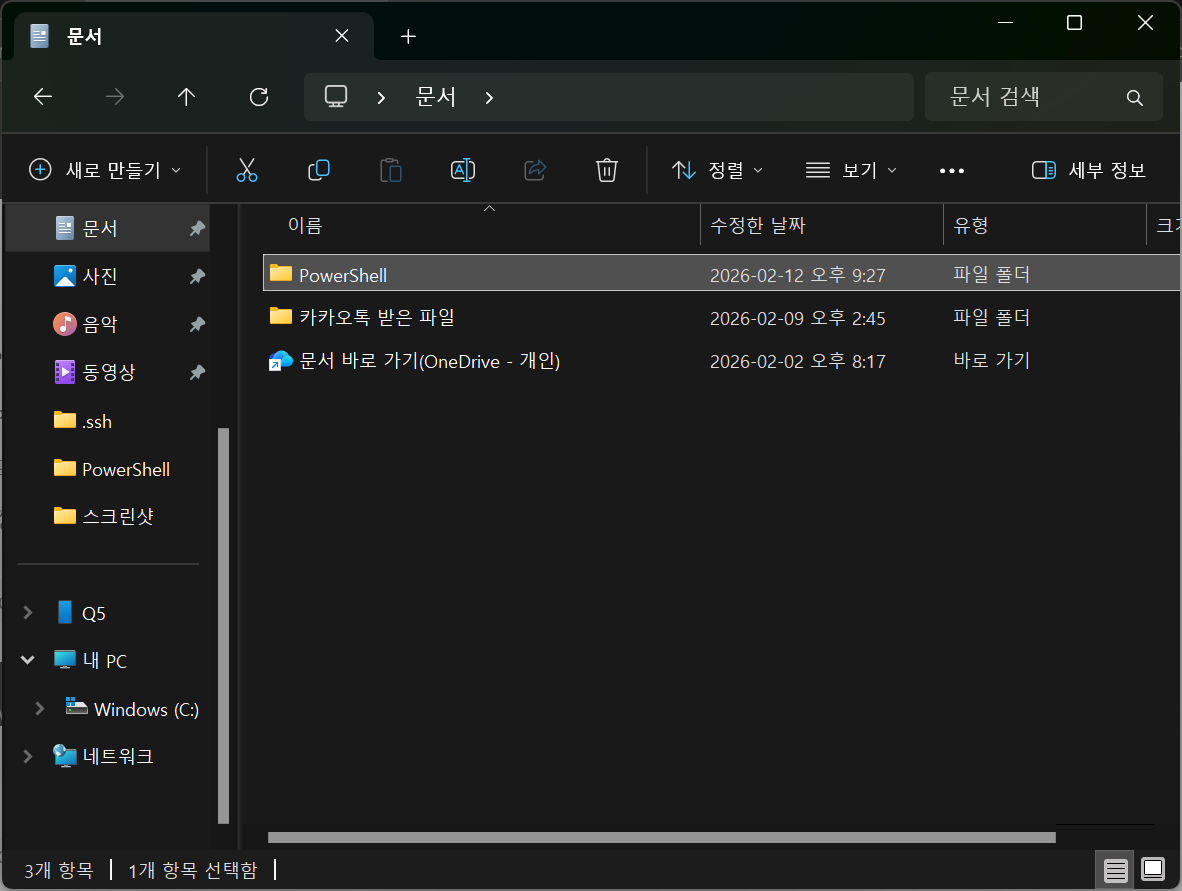
PowerShell폴더 안에Microsoft.PowerShell_profile.txt파일 생성- 메모장 열고 명령어 입력 -> 저장
if ($Host.Name -eq 'ConsoleHost') { fastfetch -l Windows }- 파일의 확장명을
.ps1으로 변경
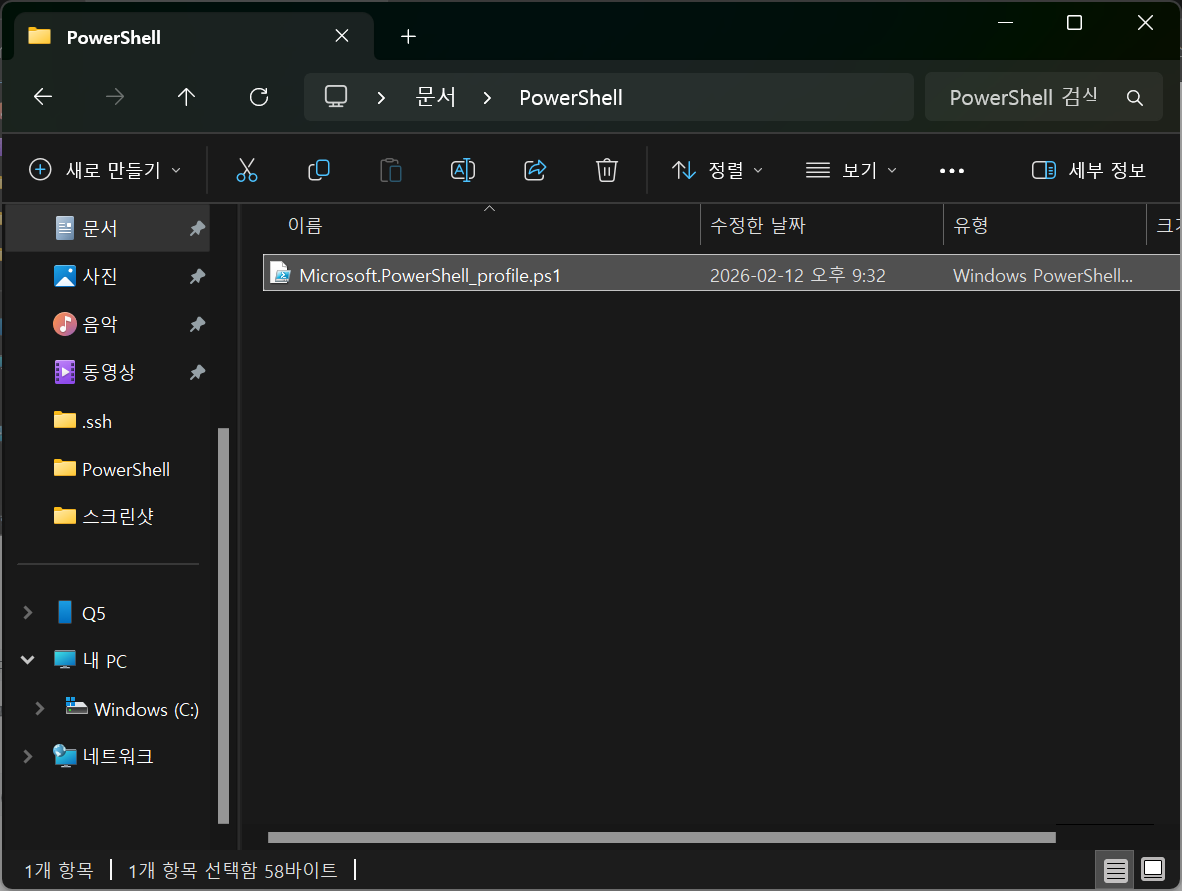
- 이제 PowerShell을 실행만 해도 자동으로 멋진 로고가 보임
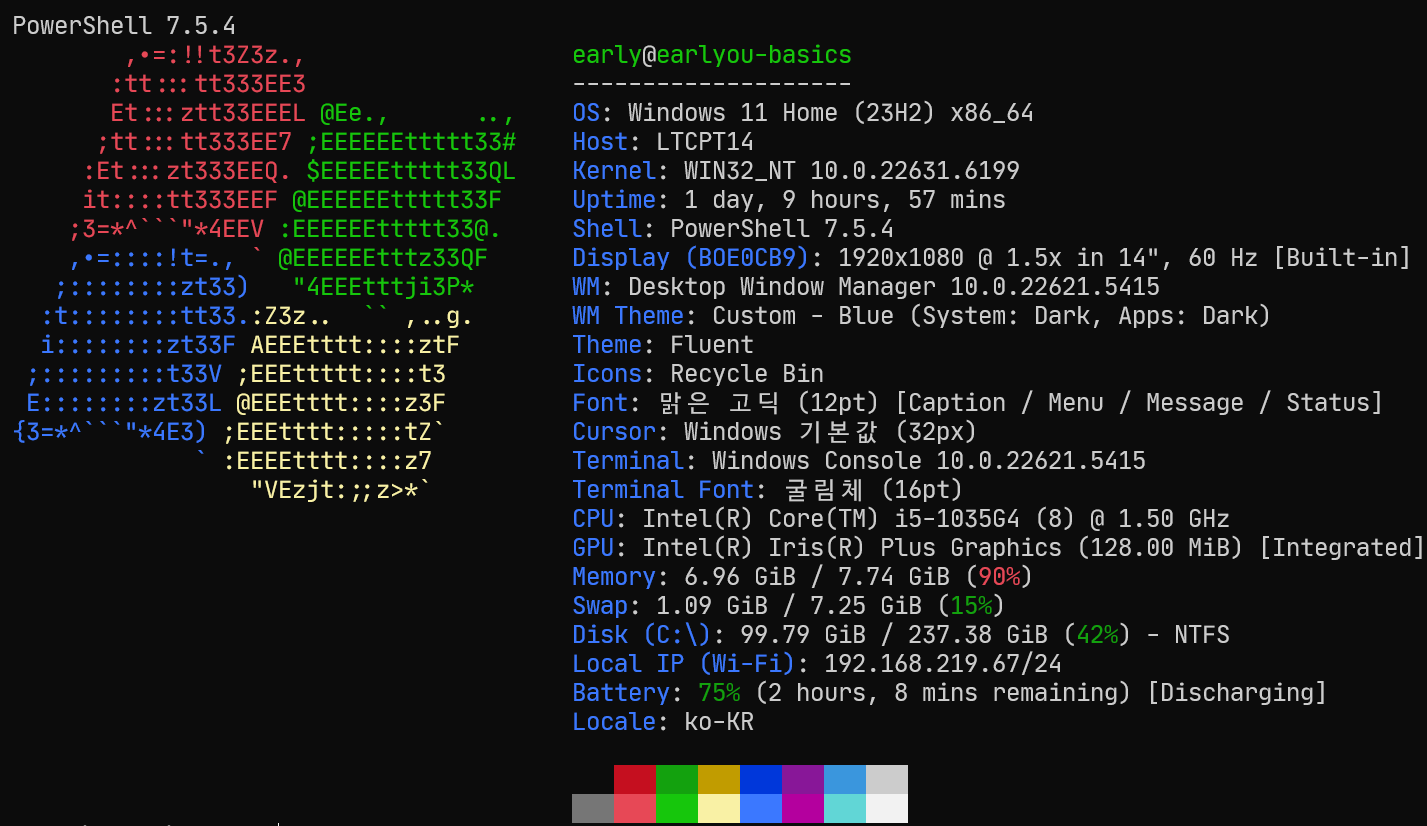
로고 바꾸기
- 스타벅스에 입장하기 위해 로고를 애플로 바꾸기
Microsoft.PowerShell_profile.ps1파일을 메모장으로 열어서 내용 수정
if ($Host.Name -eq 'ConsoleHost') { fastfetch -l apple }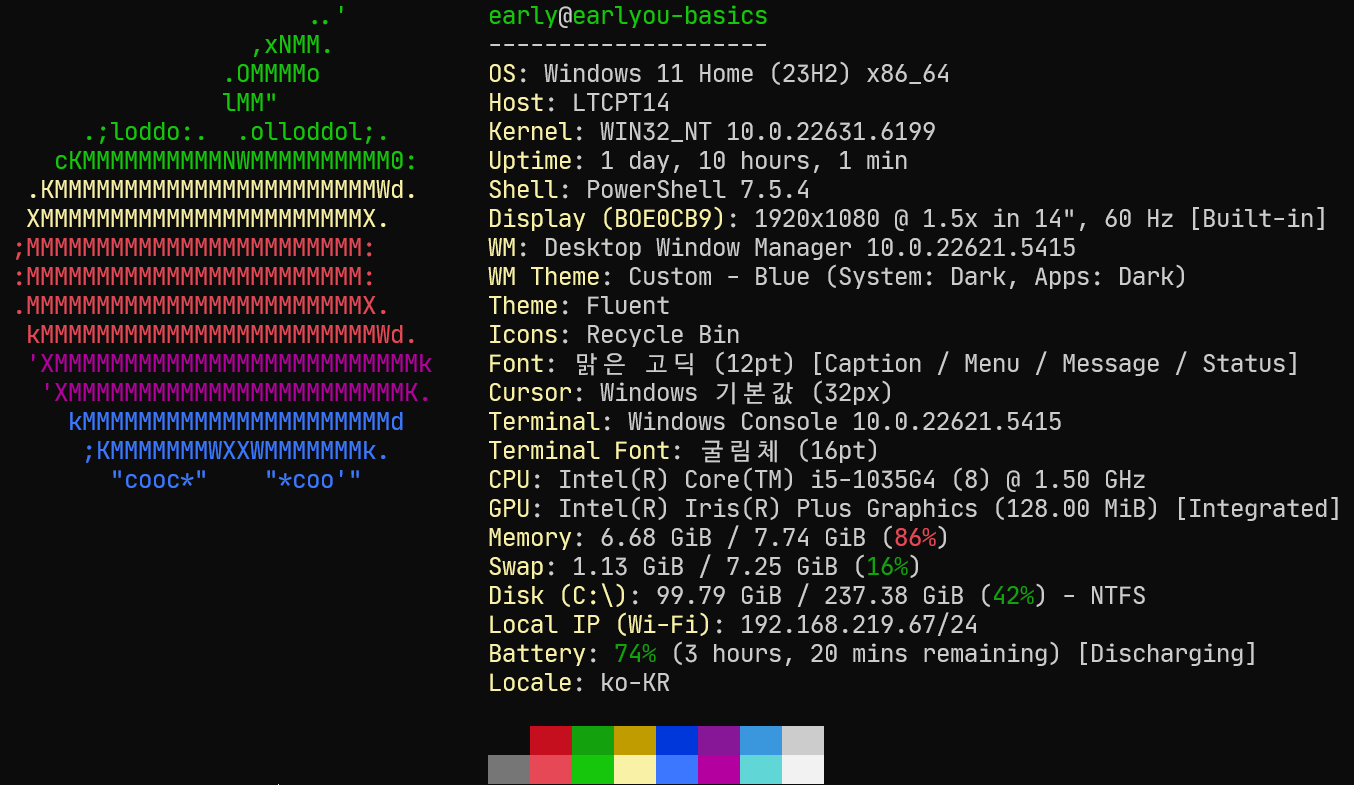
- 이제 스타벅스 화장실 갈 때 PowerShell 전체 화면(
F11)으로 켜놓고 화장실 가자
- Windows, Apple 로고 말고도 다른 로고 있으니 로고 확인하고 명령어 바꿔서 사용가능
fastfetch --print-logos

fastfetch -l 로고이름- 로고를 직접 ASCII 아트로 만들어서 띄우는 것도 가능
- 내가 만든 거 자랑하기